
准备工具
一台 Apple Silicon (M系列芯片)的 macOS 设备,且系统为 macOS 26+
科学上网 & 任意 Coding 能力较强的 AI
一个已经购买 Apple Music 任意方案的 Apple ID
耐心和信心:相信自己能独立完成
Apple Container 配置
Container 简单来说就是 Apple 版 Docker ,用法和 Docker 差不多,性能和方便性更好。Apple Music 音乐下载这个项目应该是利用了安卓版 AM ,所以需要 Container/Docker 这样的虚拟环境
全文接下来的代码都需要用到 macOS 终端 Terminal ,并且默认你已经配置过 Homebrew (如果还没有,请问 AI 如何在 macOS 上配置 Homebrew )
| |
如果卡住,可能是因为需要科学上网
| |
2FA 验证码登录
有较大可能你的 Apple 设备(不一定是电脑)会弹出一条信息说“你的 Apple ID 在新设备登录”然后显示一个 6 位验证码,此时先不要把验证码弹窗关掉。新打开一个终端窗口
| |
当前一个终端窗口显示 response type 6 ,就可以关闭所有终端窗口,最核心的一步已经完成。
简化流程
新开一个 Terminal 窗口,复制黏贴以下内容,等待运行终止后关闭窗口
| |
一键启动脚本
在桌面创建一个文件 AM启动.txt ,然后复制粘贴。完成后把.txt改成.sh
| |
原版教程中想要下载必须得输入 go run main.go <url> ,非常麻烦,所以我让 AI 写了一个函数实现在 apple-music-downloader 目录下输入 url 回车后自动添加 go run main.go 。
用 Finder 打开 /Users/你的用户名 ,键盘按 command + shift + 句号 会显示隐藏文件,找到 .zshrc 并双击打开,在最后加上如下内容。
| |
将修改好的 .zshrc 复制一份到 /Users/你的用户名/apple-music-downloader ,并将里面内容全部替换为如下并保存。
| |
至此,整个下载流程就被简化为两步:
- 双击
AM启动.sh,应当会先启动am-wrapper,然后再弹出一个新的 Terminal 窗口 - 在第二个
Terminal窗口中直接复制粘贴 Apple Music 的网址,然后回车
注意:只需保留
Album/Song ID,如 https://music.apple.com/cn/album/オリジナルサウンドトラック-英雄伝説vi-空の軌跡/502445161 中间日文应当全部删除再复制,只需保留 https://music.apple.com/cn/album/502445161 否则可能报错。日文歌曲可以尝试将
music.apple.com/**cn**改为music.apple.com/**jp**可能可以避免显示罗马音,前提是Storefronts中有 Japan推荐
Chrome通过Tampermonkey/Violentmonkey安装Ame插件 https://gitlab.com/SuperSaltyGamer/ame/-/raw/main/dist/applemusic.user.js 从而在 AM 网页端查看Storefronts和音乐规格(如 24bit 48khz)
下载设置
建议使用 VScode 等软件打开 /Users/你的用户名/apple-music-downloader 文件夹中的 config.yaml ,根据作者的提示修改即可。
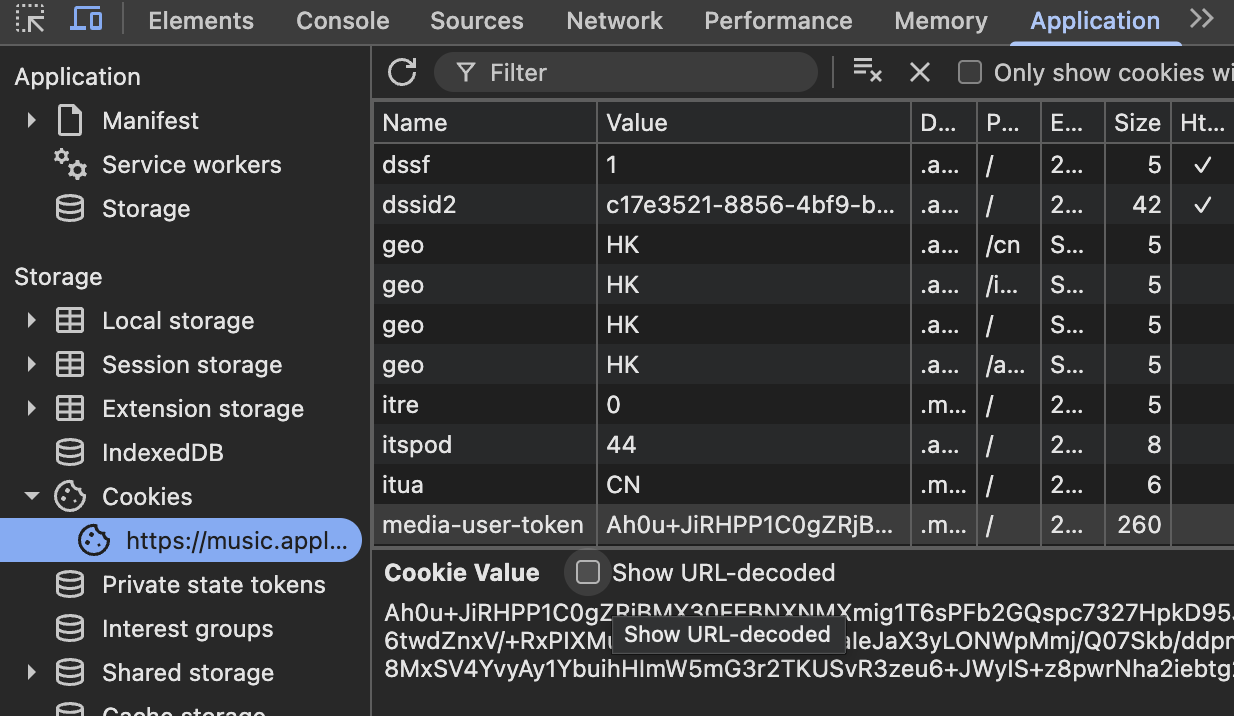
第一条 media-user-token 的获取方式需要你在 Chrome 中登录 Apple Music ,然后在任意界面鼠标右键 inspect(审查元素),找到 media-user-token 后把那一大串复制粘贴到 config.yaml 对应位置
追求最高音质,有几条内容是需要注意的:
| |
如果你不喜欢 ALAC 编码的 .m4a 文件,原作者也在最下面提供了 ffmpeg 无损转换 .wav 的功能:
| |
管理容器
开一个窗口(拉长一点),复制粘贴以下内容
| |
你应该可以看到一个表格,ID 为 am-wrapper , STATE 为 running 。通过以下命令可以暂停这个容器(建议下载完音乐之后养成 stop 的习惯)
| |
注意:有的时候音乐下载会报错,那么就需要 stop ,然后再运行 AM启动.sh
Reference: https://applemusic.mintlify.app/amdl/quickstart/macos
Windows 使用
WSL| 推荐 Reference: https://blog.karune.icu/2025/06/04/am_linux/